Tampilkan postingan dengan label Flash Disk. Tampilkan semua postingan

Operator Aritmatika Dan Logika

Gambar membaca buku

Sekitar Komputer. Operator Aritmatika. aplikasi akan menjadi lebih fungsional jika nilai-nilai yang dimasukkan kedalam variable-variable itu diolah menggunakan "rumus" tertentu. sebagai contoh, apa artinya angka:10.4%,2, dan 3000000> tidak ada artinya. Tapi jika digabungkan dengan rumus metematika seperti: ((10.4/100*2) * 3000000) maka anda bisa mendaparkan bunga yang didapat nasabah jika ia mendepositokan uangnya selama 2 tahun dengan bunga sebesar 10.4%.


Artinya, operator matematika membuat aplikasi menjadi lebih fungsional, bermakna, dan kaya fitur. Lantas apa saja operator matematika yang bisa digunakan? Lihat daftar dibawah ini..

Operator        Funsional                   


  +              Penjumlahan            
  -               pengurangan          
  ^              Pangkat              
  *              Perkalian            
  /               Pembagian            
  Mod        Sisa pembagian       


Conditional Operator

Conditional operator digunakan untuk membandingkan variable-variable yang umumnya bertipe  data angka sehingga sering disebut dengan operator matetika. tapi walau pun disebut operator matematika namun anda bisa memanfaatkannya untuk membandingkan variable berjenis data teks, misalnya anda bisa membuat sintaks yang kira-kira berbunyi : jika nama pengguna adalah anton maka beri hadiah 1 juta rupiah. dalam hal ini, "Anton" adalah teks dan bukan angka.

Berikut Conditional operator yang bisa anda gunakan.

Operator         Arti                        

=                Sama dengan                 
>                lebih besar daripada        
<                lebih kecil daripada        
>=              lebih besar atau sama dengan

<=               lebih kecil atau sama dengan

<>               tidak sama dengan           


Logical Operator

Logikal operator pada dasarnya membuat  proses logika menjadi lebih kompleks. dengan menggunakan Logikal operator anda bisa menggabungkan beberapa kondisi. Misalnya, jika si A dari Yogyakarta Dan nilainya lebih tinggi dari 75, maka beri ucapan kelulusan . menggunakan Bahasa jawa. pada contoh diatas, kata "dan" (yang sebenarnya adalah AND), merupakan logical operator.

Berikut beberapa logical operator yang bisa anda gunakan:

Operator   Arti                                   


AND       Keduanya harus dalam kondisi Benar(True)      
OR        Salah satu harus dalam kondisi Benar(True)    

XOR       Salah satu (bukan keduanya) dalam kondisi True

NOT       Keduanya tidak ada yang benar(True)           


Sekiaan Dulu pembahasan dalam artikel ini semoga kalian bisa memahaminya.
selamat belajar.!

Cara menginstal driver komputer

Sekitar Komputer. Kenapa Komputer saya setelah diinstal malah banyak yang tidak berfungsi.? Pertanyaan ini banyak saya temui dikampus saya, bukan cuman dikampus, diluar bahkan dikomunitas, banyak saya dengar mengalami hal yang seperti ini.


Lingkungan Komputer, kali ini akan membahas masalah diriver windows yang tidak terinstal sempurna. Permasalahan driver yang banyak bermasalah biasa saya temukan diwindows 8.1 dan windows 10.

Baca Juga : Cara mempercantik tampilan windows 10

Tapi belum tentu windows kalian sama masalahnya dengan masalah yang saya alami waktu saya menginstal windows saya kemarin. Terkadang windows yang kita instal, sudah lengkap terinstal dengan semua drivernya, tapi belum tentu juga sempurna.


maka dari situlah saya membuat artikel mengenai driver yang bermasalah. Dalam artikel ini saya akan membahas dengan cara yang mudah, cuman beberapa langkah saja laptop/Pc kalian bahkan kembali sempurna. Dalam artikel saya akan menggunakan 2 cara yaitu:


1.menggunakan software
2.Langsung dari settingan windowsnya

Terserah bagi kalian mau pake cara yang mana dua-duanya punyak kelebihan dan kelemahannya masing-masing, tergantung kalian mau pake yang mana, fungsinya sama ko tetap dalam pokok permasalahan.


Ok saya akan kasih sedikit gambaran mengenai 2 cara diatas supaya kawan tidak pusing memilih cara yang mana.

1. Menggunakan software

Tentu dong dari namanya saja menggunakan software, berarti harus mempersiapkan softwarenya. Timbul pertanyaan. Apa nama softwarenya..?? Nama softwarenya "DriverPackSolution". Download Aplikasinya Disini. Catatan:"Sebelum kalian mendownload aplikasi ini. perlu saya kasih tau bahwa aplikasi ini mempunya size yang besar sampai dengan 11 GB, kalau kalian tidak mau dengan cara ini, bisa kalian gunakan cara yang ke 2" tapi dengan cara ini bisa kalian gunakan softwarenya berulang kali tampa mendownload ulang.


2. Langsung dari Settingan Windowsnya

Langkah yang ke 2 ini adalah cara dimana kita memamfaatkan windowsnya sebagai alat untuk memperbaiki dirinya sendiri. Catatan:"Bingung kan dua-duanya ada catatan. dalam perbaikan menggunakan cara ini, sangat lama apa lagi kalian yang menggunakan jaringan irtennet yang macet, tambah lama, bisa memakan waktu sampai 1-2 jam.


cuman kelebihanya, menggunakan cara ini lebih pasti, kenapa dibilang lebih pasti.? karena menggunakan cara ini adalah cara yang lebih tepat atau bisa dibilang lebih sempurna. karena permasalahan yang dialami adalah permasalah driver windows, tentunya dong dia lebih tau, penyakit apa yang sedang dialami dan obat apa yang cocok untuk dia, maka dari situ saya sarankan untuk menggunakan cara yang kedua ini. karena permasalahannya diselesaikan langsung dari windowsnya.


Ok langsung saja. Cara mengatasi driver tidak berfungsi pada windows.


1. Masuk kedalam settingan windows kalian. Caranya disini saya gunakan windows 8.1 dimana mau masuk kedalam settingan windowsnya cukup tekan tombol start pada keyboard.

Gambar 1. Tampilan start  windows

2. Pilih Setting seperti yang dilingkari diatas.


Gambar 2. Pc setting windows


3. Pilih Update and recovery


Gambar 3. Update and recovery


4. Pilih Check Now. Langkah ini dimana windowsnya akan secara otomatis mencari kekukarangan apa saja yang perlu diupdate atau diinstalkan. tunggu sampai semua masalahnya dia temukan setelah semua masalah sudah ditemukan, instal semua driver yang perlu diinstalkan. setelah selesai dia menginstal drivernya secara otomatis dia akan meminta anda untuk melakukan restart komputer.


Biasanya setelah restar drivernya akan berfungsi. Tapi kalau cara yang ini belum juga bisa mengatasi drivernya. Coba gunakan cara yang pertama.


Bagaimana caranya..???
1. Download Aplikasinya Di Link Sudah Disediakan sebelumnya
2. Ekstrak filenya
3. Kalian tidak perlu melakukan penginstalan untuk aplikasi ini. Aplikasi ini sudah bisa langsung digunakan. Buka filenya


Gambar 4. DriverPack

4. Dauble Klik file yang type application seperti gambar diatas. Ketika Run secara otomatis dia akan mencari driver yang bermasalah.

Gambar 5. Driver Update


5. Pilih Perbaharui semua Diakan Secara Otomatis instal drivernya."Pilih Instal Driver Kalau kalian mau install Driver Saja, Centang Semua driver yang ada".


6. Kalau instal sukses dia akan memberikan pertanyaan. APakah komputer kamu mau direstart.? Saya sarankan pilih ok. supaya drivermya terinstal dengan sempurna.


Sekian dulu untuk artikel ini semoga bermanfaat..
Selamat mencoba..!!!!


Cara Mengembalikan File Yang Terhapus Dari Flash Disk

Gambar keyboar
Sekitar Komputer. Artikel yang satu ini mengenai bagaimana cara mengembalikan file yang terhapus dari flash disk. Artikel sebelumnya yaitu membahas mengenai perawatan flash disk atau cara menghindari pesan-pesan yang seharusnya tidak perlu ditampilkan dalam penggunaan flash disk.


Artikel ini Sangatlah penting kita ketahui, sebab, kalau kita menghapus file yang penting dan itu tampa kita sengaja, tentunya kita mengalami sebuah masalah yang seharusnya dapat diatasi dengan mudah, tapi karena kita tidak tahu bagaimana cara mengembalikan file yang terhapus dari flash disk tentunya menjadi sebuah permasalahan yang sulit.


Berbeda denga menghapus file dari drive laptopnya langsung, masih diover ke dalam Recycle Bin terlebih dahulu sebelum benar-benar dihapus. Sayangnya hal serupa tidak berlaku didalam flash disk, Ketika anda menghapus file dari flash disk, maka file tersebut akan dihapus secara permanen.


Katakanlah anda melakukan kesalahan menghapus file. Tentunya anda tidak bisa mengembalikannya seperti pada pemakaian Recycle Bin. Namun jangan takut, dengan bantuan program iCare Data Recovery, kita bisa mengambil atau mengembalikan file yang terhapus tersebut kedalam flash disk. atau bisa anda pindahkan tempatnya kedalam partisi C atau D.


Download Aplikasi iCarenya Disini.


Berikut Tampilan iCare Data Recovery

advanced file recovery


Pilih Advanced file Recovery


Select name flash disk


Pilih nama flash disk kalian lalu pilih Next.


Process

Tunggu proses pencarian data sampai selesai.


Setelah selesai proses pencarian dilakukan sampai 100%, Klik pada Partition karena umumnya flash disk hanya menggunakan satu partisi saja. lanjutkan dengan menklik Next seperti gambar diabawah ini.

memilih next

Klik Next

Proses

Tunggu sampai selesai

Detail flash disk


Secara otomatis program iCare Data Recovery akan membaca semua isi flash disk kalian, termasuk menampilkan kembali file yang terhapus sebelumnya. contoh pada gambar diatas saya menghapus sebelumnya file yang bernama debian 7. untuk menyimpan kembali file yang terhapus sebelumnya beri tanda ceklis pada file tersebut lalu Klik Next.


tempat penyimpanan


Pilih tempat penyimpanan yang kalian inginkan. contoh diatas saya menyimpan file yang terhapus tadi dipartisi E/eni. setelah selesai memilih tempat penyimpanannya klik Next.


proses


Tunggu prosesnya sampai selesai


open save file

Pilih seperti yand sudah ditandai pada gambar diatas

file tersimpan


Pada gambar diatast adalah contoh dimana file debian 7 yang saya hapus sebelumnya, tersimpan di local disk E/Eni/1NTFS.

Selamat mencoba semoga berhasil..!!

Terima Kasih Sudah Mengunjungi Blog Ini.....


Sumber: Buku Vyctoria Trik Hacking Menggunakan Flash Disk

Cara Mengetahui Kecepatan Membaca Dan Menulis Flash Disk

Sekitar Komputer. Sebelumnya Lingkungan Komputer sudah membahas artikel mengenai Cara Menegetahui Kecepatan Membaca Dan Menulis Flash Disk. Kali ini Lingkungan Komputer Akan membahas hal yang tidak kalah penting dari artikel sebelumnya yaitu bagaimana cara mengetahui flash disk palsu atau asli. Tertarik dengan materi ini.?


kalau anda tertarik, sama saya juga sebelumnya tidak tahu bagaimana cara mengetahui flash disk palsu atau asli. Tapi karena saya punya buku yang membahas mengenai flash disk dan saya membacanya dan saya membuktikannya dan hasilnya memang benar. Tidak susah untuk mengetahuinya kita cukup punya softwarenya saja. Kalau kalian tidak punya programnya Download Disini. Kalau sudah download bagaimana lagi.? Tenang, Ikutilah langkah dibawah ini.


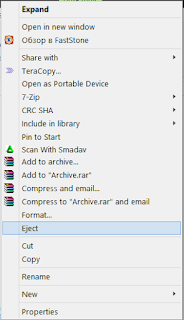
1. Klik kanan pada filenya Lalu pilih run as administrator seperti gambar dibawah ini.

Gambar 1 Run as administrator


2. Pilih run as administrator


Gambar 2 Pilih english


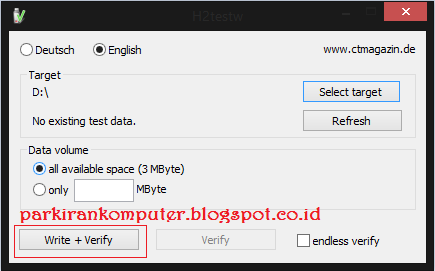
3. Pilih English seperti yang digambar. Lalu tekan Select Target seperti yang sudah ditandai pada gambar diatas.


Gambar 3 pilih drive


4. Pilih Nama flash disk yang mau kalian cek lalu tekan Ok.


Gambar 4 all avalable space


5. Pilih all available space(3 MByte) seperti gambar diatas.Lalu tekan write + Verify.


Gambar 5 memilih ok


6. Ok Saja.

Gambar 6 Proses


7. Tunggu proses pemekrisaan sampai selesai. Kalau flash disk yang digunakan Asli tidak akan mengalami error. Lalu tekan Ok. Tapi kalau flash disk yang digunakan palsu akan menampilkan error kurang lebih seperti gambar dibawah ini.


Gambar 7 Error


Inti dari materi ini adalah Jika flash disk yang digunakan itu benar-benar asli, Maka tidak akan mengalami error seperti gambar diatas. Tapi kalau memang flash disk yang digunakan itu palsu akan mengalami error seperti gambar diatas.

Baca Juga : Cara melarang pemakaian flash disk dalam komputer

Terima Kasih Sudah Berkunjung.....

Sumber:Buku Vyctoria Trik Hacking Menggunakan Flash Disk

Cara Mengatasi Flash Disk Tidak Bisa Dieject

Cara Mengatasi Flash Disk Tidak Bisa Dieject. Artikel yang satu ini masih beradan dilingkungan flash disk atau masih membahas tentang flash disk.

Artikel yang sebelumnya Lingkungan Komputer, Sudah membuatkan artikel tentang bagaimana cara memeriksa kecepatan membaca dan menulis flash disk dan cara memeriksa flash disk palsu atau asli.

Kali ini Lingkunga Komputer, akan membuatkan materi tentang bagaiman mengatasi flash tidak bisa Di-eject. Mungkin kita yang mengalami hal ini tidak memperdulikannya, tampa kita ketahui hal ini salah satu penyebab kerusakan flash disk.

Supaya flash disk tetap awet tentunya kita perlu menghindari hal ini, sangat disarankan bagi kita untuk melakukan eject setelah selesai pemakaian flash disk sebelum mencopot flash disk dari laptop/Pc kalian.

Gambar Eject

Setelah muncul pesan safe to remove hardware, barulah anda bisa mencopot flash disk anda dari lapto/Pc anda. seperti gambar dibawah ini.

Gambar Safe To Remove Hardware

Bagaimana kalau tampil pesan seperti gambar dibawah ini.

Gambar Removable Disk

Terkadang kita selalu memilih continue untuk mempercepat pencopotan. hal inilah salah satu yang menyebabkan rusaknya flash disk. Untuk mengatasi supaya pesan seperti gambar diatas tidak tampil, Lingkungan Komputer akan membuatkan Langkah-langkahnya sebagai berikut:

Hal ini terjadi dikarenakan adanya program portable maupun file yang tersimpan dala flash disk sedang diakses oleh sebuah program. Supaya fitur eject bisa aktif kembali, bukalah Task Manager dengan cara menekan kombinasi tombol keyboard Ctrl+Shift+Esc.

Setelah jendela kerja Task Manager tampil, seperti gambar diabawah ini.

Gambar file yang diakses


Dalam Gambar diatas sebuah file microsoft word yang bernama BAB I masih dalam keadaan aktif. Untuk menghentikan prosesnya, Klik End task seperti gambar diatas.

Setelah program tersebut tertutup, barulah anda bisa melakukan eject kembali.
Apabila cara diatas masih tidak terasa khasiatnya, karena flash disk tersebut masih tetap membandel dan tetap tidak mau di eject baik-baik. cara berikutnya adalah dengan bantuan program USB Safely Remove.
Download Aplikasinya Disini.
Instal aplikasinya.
Setelah siap instal aplikasinya secara otomatis programnya akan aktif. Untuk melihat programnya aktif periksa di ikon USB safely remove seperti gambar dibawah ini.

Gambar Icon


Icon program USB Safely Remove yang berbentuk bintang warna hijau seperti digambar diatas.
Posisikan Cursor tepat pada ikon tersebut.


Gambar Safely Remove


Klik Versi Ujicoba

Gambar flasdisk yang aktif

Pilih merk flash disk kalian lalu klik ikon panah seperti sudut kiri gambar diatas.

Gambar Berhasil

Setelah tampil seperti gambar diatas barulah kalian bisa mencopot flash disk kalian tampa melakukan eject pada flash disk.

Selesai Sudah..
Terima kasih sudah mengunjungi Blog ini.

Sumber:Buku Vyctoria Trik Hacking Menggunakan Flash Disk


Cara Cek Flashdisk Palsu Atau Asli

Sekitar Komputer. Sebelumnya Lingkungan Komputer sudah membahas artikel mengenai Cara Menegetahui Kecepatan Membaca Dan Menulis Flash Disk. Kali ini Lingkungan Komputer Akan membahas hal yang tidak kalah penting dari artikel sebelumnya yaitu bagaimana cara mengetahui flash disk palsu atau asli. Tertarik dengan materi ini.?


kalau anda tertarik, sama saya juga sebelumnya tidak tahu bagaimana cara mengetahui flash disk palsu atau asli. Tapi karena saya punya buku yang membahas mengenai flash disk dan saya membacanya dan saya membuktikannya dan hasilnya memang benar. Tidak susah untuk mengetahuinya kita cukup punya softwarenya saja. Kalau kalian tidak punya programnya Download Disini. Kalau sudah download bagaimana lagi.? Tenang, Ikutilah langkah dibawah ini.


1. Klik kanan pada filenya Lalu pilih run as administrator seperti gambar dibawah ini.

Gambar 1 Run as administrator


2. Pilih run as administrator


Gambar 2 Pilih english


3. Pilih English seperti yang digambar. Lalu tekan Select Target seperti yang sudah ditandai pada gambar diatas.


Gambar 3 pilih drive


4. Pilih Nama flash disk yang mau kalian cek lalu tekan Ok.


Gambar 4 all avalable space


5. Pilih all available space(3 MByte) seperti gambar diatas.Lalu tekan write + Verify.


Gambar 5 memilih ok


6. Ok Saja.

Gambar 6 Proses


7. Tunggu proses pemekrisaan sampai selesai. Kalau flash disk yang digunakan Asli tidak akan mengalami error. Lalu tekan Ok. Tapi kalau flash disk yang digunakan palsu akan menampilkan error kurang lebih seperti gambar dibawah ini.


Gambar 7 Error


Inti dari materi ini adalah Jika flash disk yang digunakan itu benar-benar asli, Maka tidak akan mengalami error seperti gambar diatas. Tapi kalau memang flash disk yang digunakan itu palsu akan mengalami error seperti gambar diatas.


Terima Kasih Sudah Berkunjung.....


Sumber:Buku Vyctoria Trik Hacking Menggunakan Flash Disk